Windows 保存到 iPhone
把完整压缩包通过微信发到 iPhone,再用系统「文件」保存。
把 ZIP 发到 iPhone
选择「Windows 电脑保存」下载,再通过微信「文件传输助手」发送完整 ZIP。
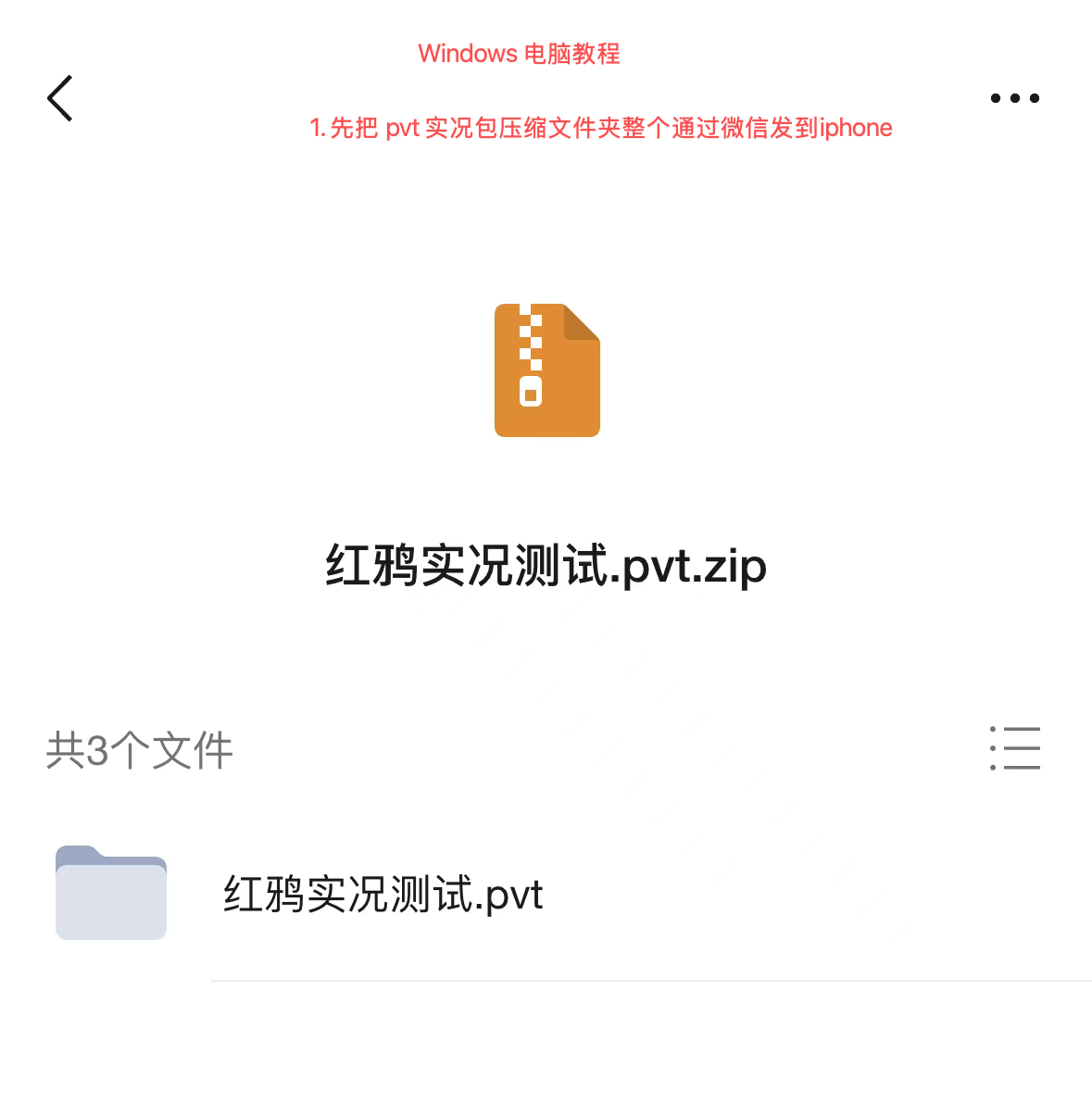
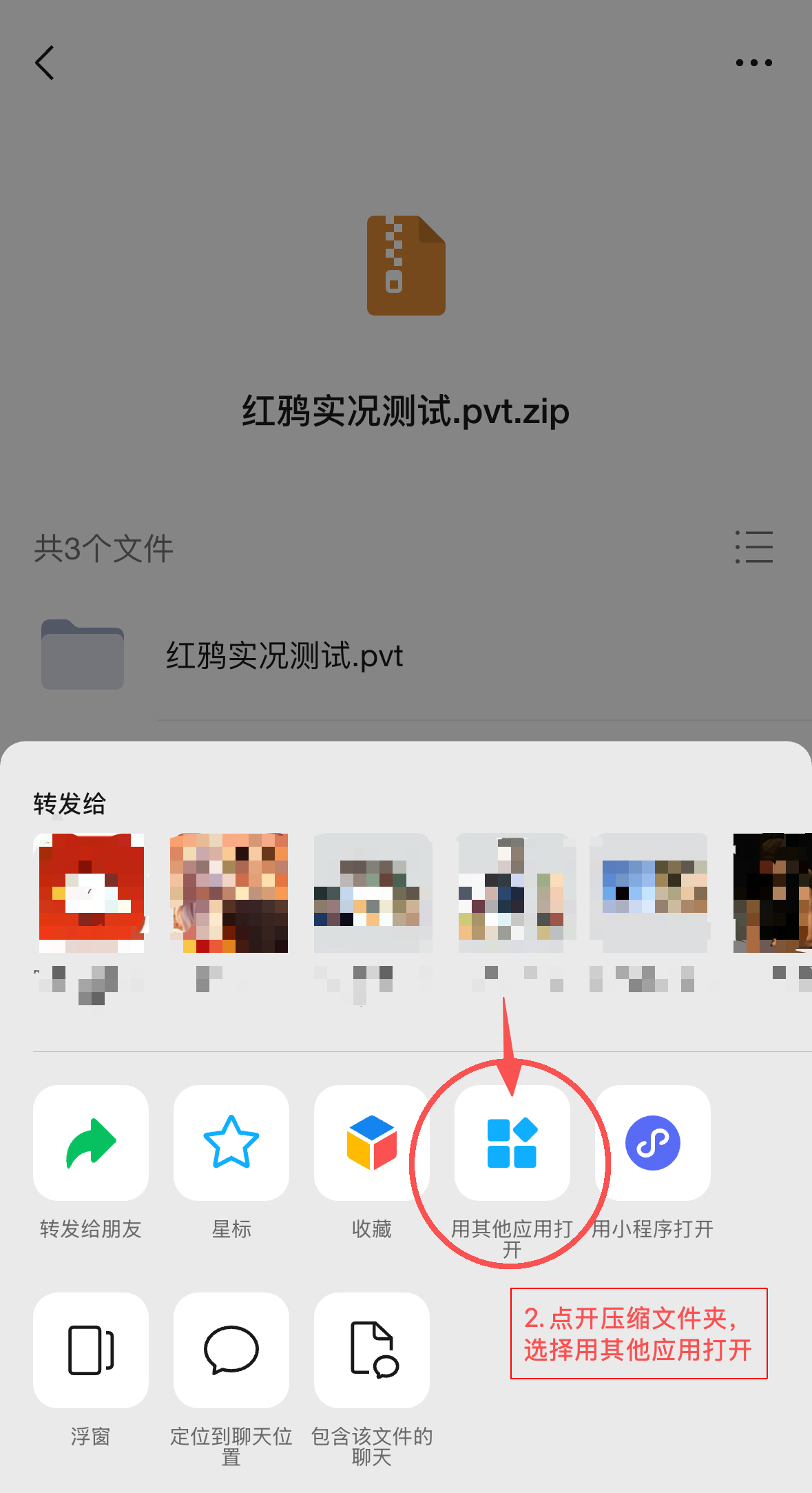
用其他应用打开
在手机微信打开 ZIP,点右上角「…」→「用其他应用打开」。
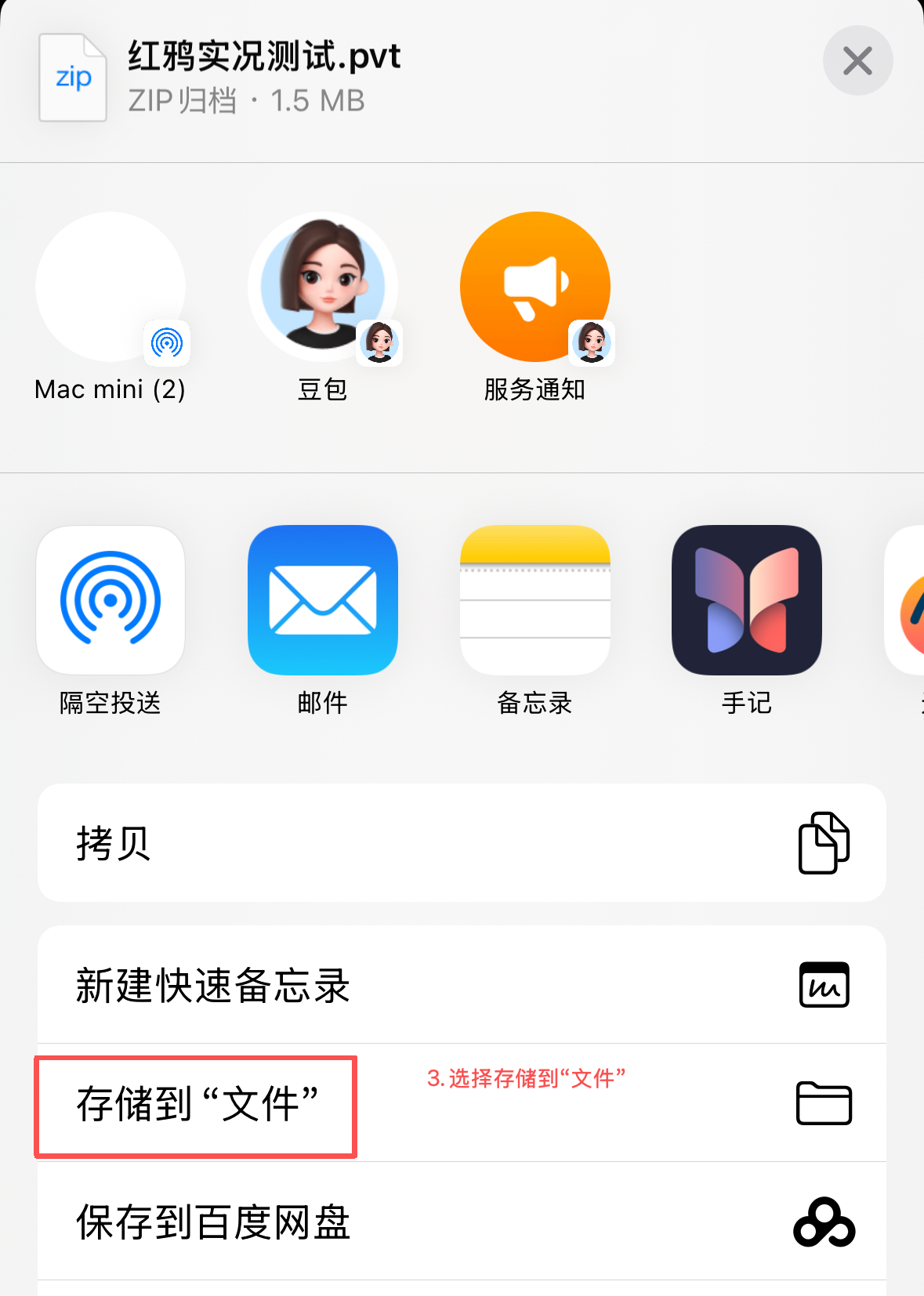
存储到「文件」
在系统分享菜单选择「存储到“文件”」。
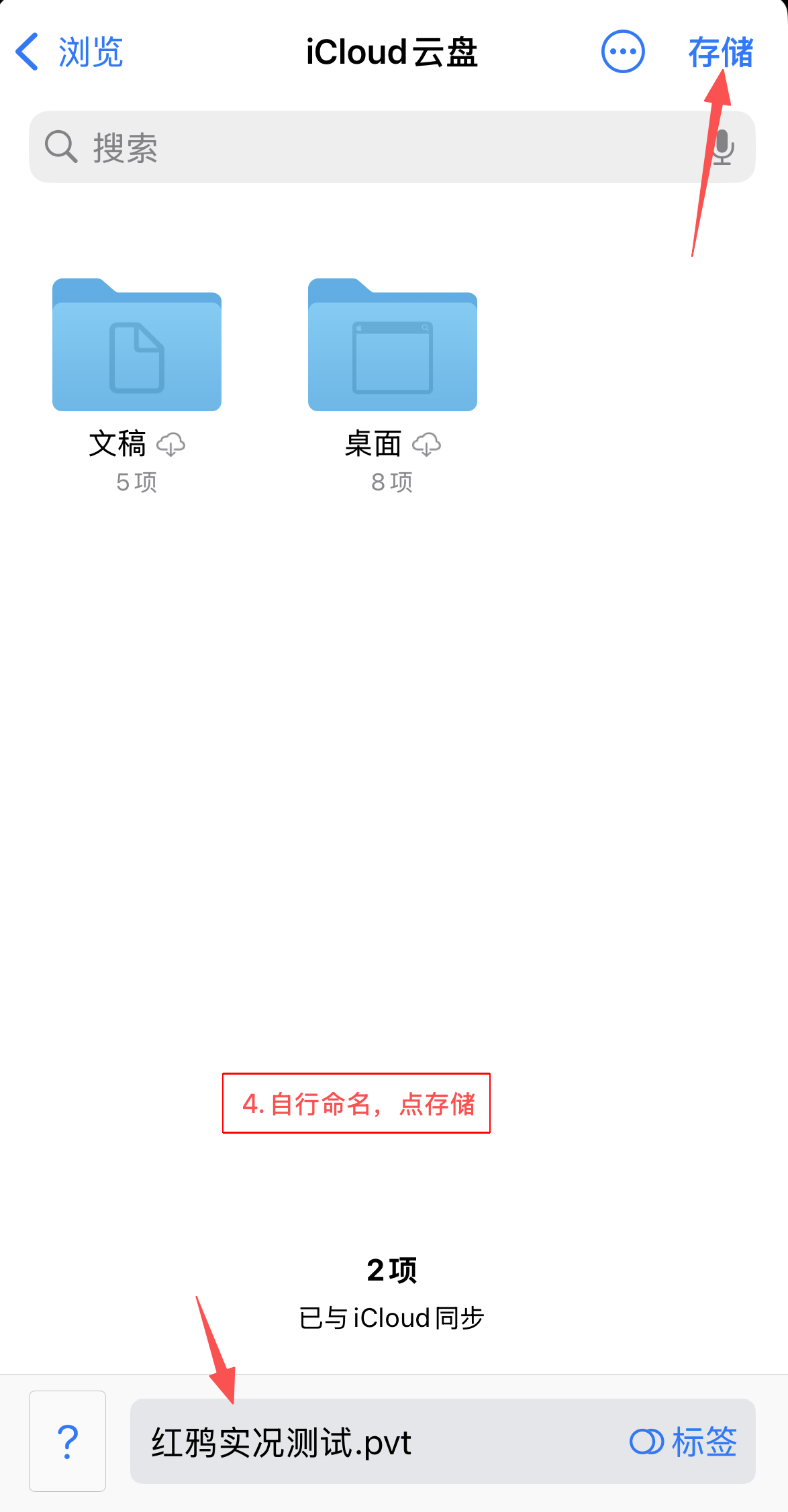
选择位置并存储
选择保存位置,保留文件扩展名,点右上角「存储」。
打开「文件」App
回到 iPhone,打开系统自带的「文件」。
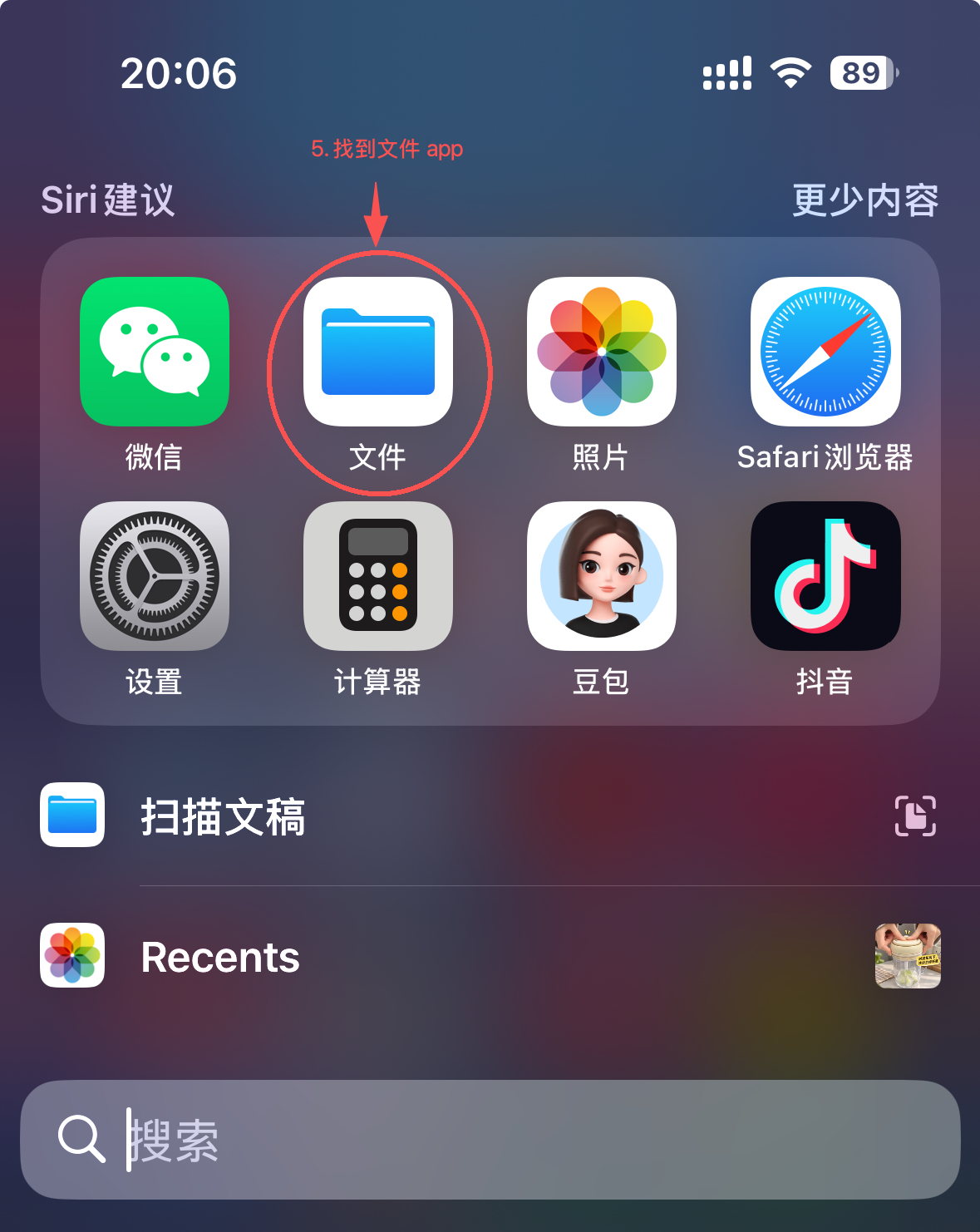
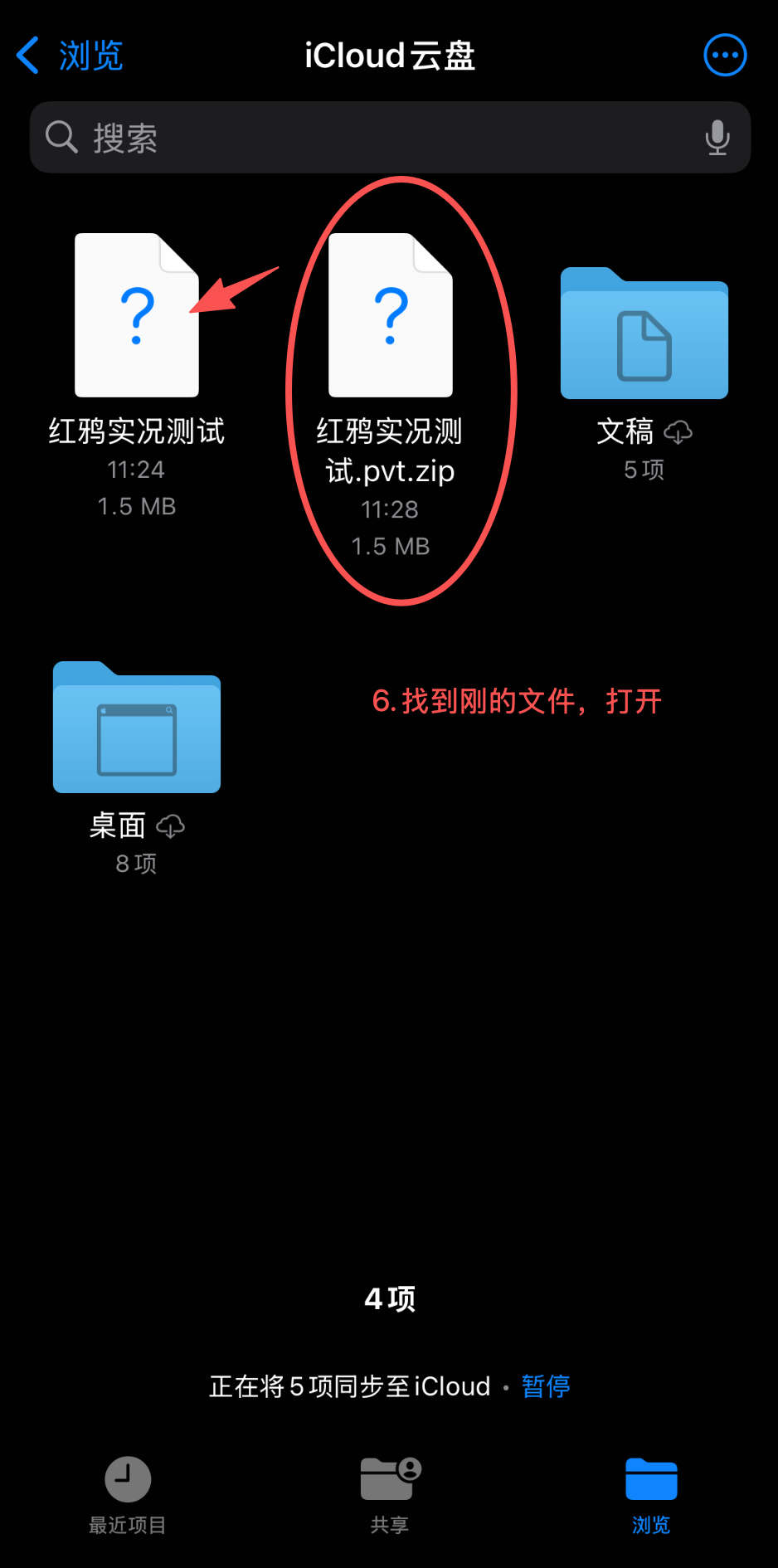
找到 ZIP 并解压
进入刚才的保存位置,轻点 ZIP 解压,再打开得到的 .pvt。
存储到「照片」
在实况预览中点名称旁的下拉箭头,选择「存储到“照片”」。

实况图示例
点击播放查看动态,也可以下载这张实况试一试。
◉ LIVE
下载示例实况图批量包解压后,每张对应一个 .pvt,按同样步骤逐张保存。点击教程截图可查看大图。